

Большинство людей при покупке оборудования обращают внимание на потребляемую мощность видеокарты и центрального процессора. Дисплею, который работает столько же часов в день, сколько и остальная часть системы, уделяется гораздо меньше внимания. Монитор, потребляющий 40 ватт в течение десяти часов в день, вырабатывает примерно 146 кВт⋅ч в год, а к большинству рабочих столов подключено более одного монитора. От офисных мониторов до умных дисплеев — выбор оборудования также определяет, сколько энергии вы потребляете.
В этой статье подробно разбираются советы по энергопотреблению мониторов с указанием реальных показателей в ваттах, объясняется, откуда берется скрытое потребление, и перечисляются изменения, которые вы можете внести уже сегодня, не покупая ничего нового.
Сколько электроэнергии потребляет монитор?
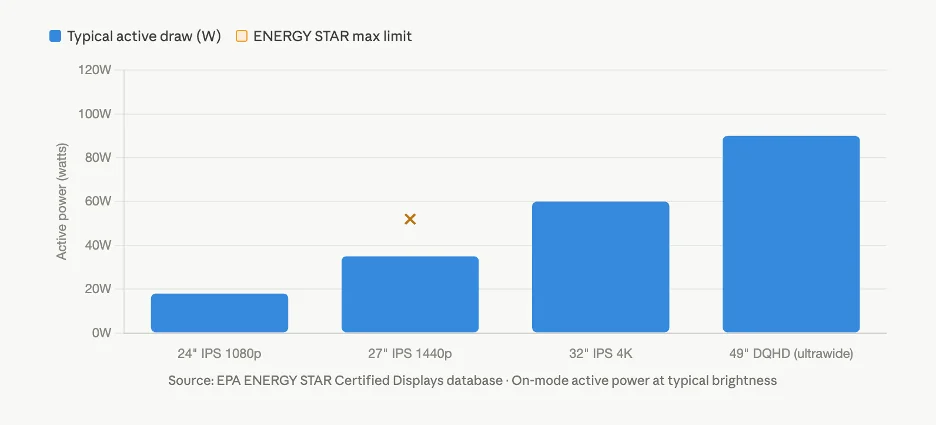
Потребляемая мощность монитора определяется размером панели, разрешением и технологией подсветки. Агентство по охране окружающей среды США (EPA) публикует измеренные показатели потребляемой мощности в рабочем режиме в рамках своей программы ENERGY STAR для сертифицированных дисплеев: 1
24-дюймовый IPS-дисплей с разрешением 1080p потребляет примерно 12–25 Вт в активном режиме работы. 1
стандарту ENERGY STAR 27-дюймовых моделей потребляла 24,25 Вт в рабочем режиме; менее эффективная модель того же размера потребляла 45 Вт или более.
32-дюймовая панель с разрешением 4K потребляет 50 ватт и более в типичных условиях эксплуатации.
Потребление энергии в режиме ожидания не равно нулю. Спецификация ENERGY STAR требует, чтобы сертифицированные мониторы потребляли не более 0,5 Вт в спящем режиме.<sup> 1</sup> Более старые или несертифицированные дисплеи могут потреблять до 1–2 Вт непрерывно в режиме ожидания, круглосуточно, 365 дней в году.
При средней стоимости электроэнергии для жилых домов в США в 17,45 центов за кВт·ч (данные за 2025 год, предоставленные EIA), ² работа 40-ваттного монитора в течение 10 часов в день обходится примерно в 25,50 долларов в год на электроэнергию. Два монитора удваивают эту стоимость, не считая остальных расходов на обустройство рабочего места.
Ваш компьютер — часть энергетического уравнения.
Питание экрана осуществляется через один вход. В выдвижной ящик стола помещается весь компьютер, периферийные устройства и все остальное, что к нему подключено.
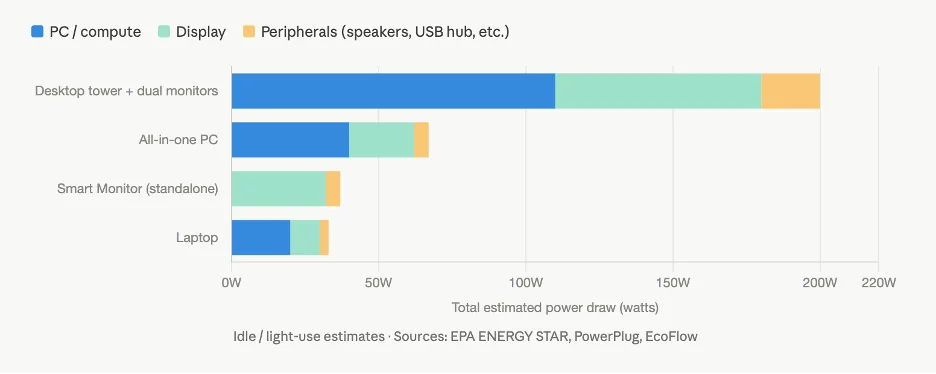
В режиме ожидания настольный ПК потребляет 50–100 Вт, в зависимости от поколения и конфигурации оборудования. 3 Добавление дискретной видеокарты в режиме ожидания добавляет еще 10–30 Вт. Каждый подключенный монитор является активной целью рендеринга: видеокарта одновременно выводит кадры на каждый дисплей, даже когда на дисплеях отображается статичный рабочий стол.
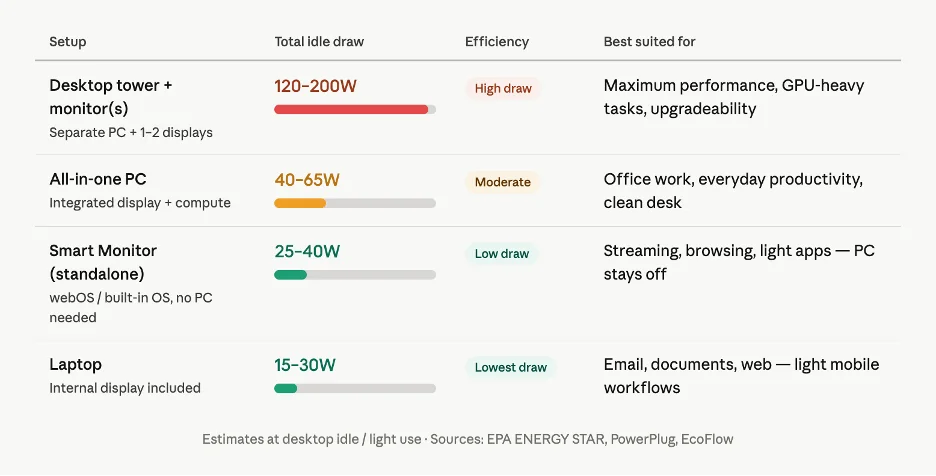
Ноутбук в режиме ожидания, включая внутренний дисплей, потребляет в общей сложности 15–30 ватт.⁴ Разница между энергопотреблением ноутбука и настольного компьютера — сохраняющаяся в течение всего рабочего дня — измерима по счету за электроэнергию.
В спящем режиме общее энергопотребление системы снижается примерно до 3–5 Вт, что составляет приблизительно 95% от потребления в режиме ожидания. В режиме гибернации достигается практически нулевое энергопотребление за счет записи состояния системы на диск и полного отключения питания.
Восемь практических способов снизить энергопотребление экрана
Для этих изменений не требуется новое оборудование, и их внедрение занимает менее десяти минут:
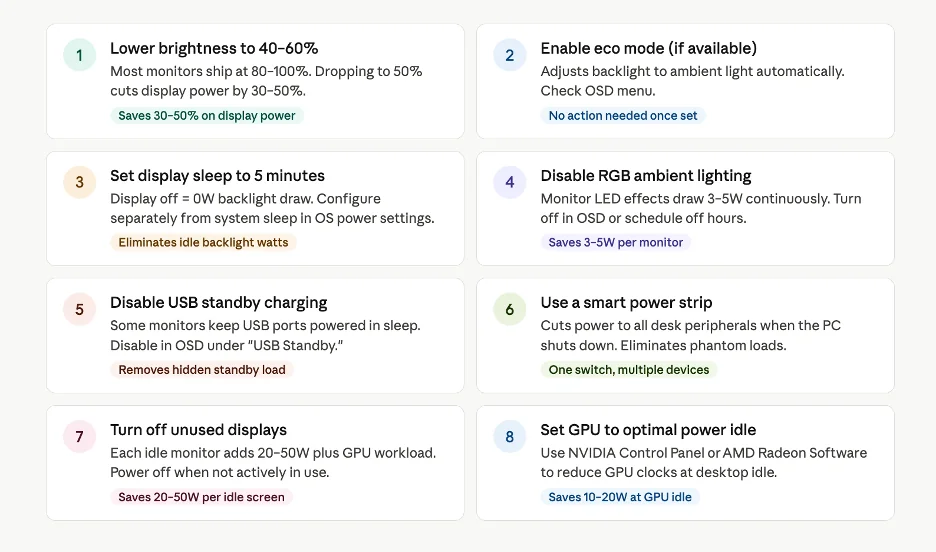
- Снизьте яркость дисплея до 40–60%. Большинство мониторов поставляются с яркостью 80–100%. Снижение яркости с максимальной до 50% уменьшает энергопотребление дисплея на 30–50%. 5 Для большинства помещений комфортной является яркость 50–60% в течение всего рабочего дня.
- Включите экономичный режим, если он доступен. Эта настройка регулирует интенсивность подсветки в зависимости от окружающего освещения. Проверьте экранное меню (OSD) монитора. Не все модели включают его, но там, где он есть, он автоматически снижает энергопотребление без ручной регулировки.
- Настройте таймеры сна дисплея и системы отдельно. В Windows (параметры «Питание и спящий режим») и macOS (параметры «Энергосбережение» / «Батарея») спящий режим дисплея и спящий режим системы управляются независимо. Установите таймер выключения дисплея через 5 минут бездействия. Выключенный монитор потребляет ноль ватт от подсветки.
- Отключайте RGB-подсветку, когда монитор не используется. Эффекты подсветки монитора потребляют 3–5 Вт в непрерывном режиме. В большинстве экранных меню есть возможность полностью отключить светодиодную подсветку или сделать это по расписанию.
- Отключите подачу питания USB в режиме ожидания. Некоторые мониторы оставляют USB-порты активными в режиме ожидания для зарядки телефонов или питания периферийных устройств. Отключение этой функции в экранном меню снимает нагрузку в режиме ожидания. Эта настройка обычно называется «USB в режиме ожидания» или «USB-зарядка».
- Используйте интеллектуальный сетевой фильтр. Интеллектуальные фильтры отключают питание периферийных устройств, когда основное устройство (обычно ПК) выключается. Это исключает фантомную нагрузку от монитора, колонок, внешних жестких дисков и USB-концентраторов без необходимости ручного отключения.
- Выключайте неиспользуемые дисплеи. Каждый подключенный монитор потребляет на 20–50 Вт больше энергии, а также увеличивает нагрузку на графический процессор. Второй монитор, используемый только для пассивного мониторинга, не обязательно должен оставаться включенным весь день. Самый простой способ немедленно снизить потребление энергии — выключать его, когда он не используется активно.
- Проверьте настройки управления питанием графического процессора в режиме ожидания. Некоторые дискретные графические процессоры остаются в режиме высокой производительности в режиме ожидания при работе с несколькими мониторами или дисплеями с высокой частотой обновления. В панели управления NVIDIA и программном обеспечении AMD Radeon есть режимы управления питанием, которые позволяют графическому процессору снижать тактовую частоту в режиме ожидания рабочего стола. Установка значения «Оптимальное энергопотребление» или аналогичного обычно снижает потребление энергии графическим процессором в режиме ожидания на 10–20 Вт.
Выбор оборудования, позволяющий снизить долгосрочное энергопотребление.
Для пользователей, уже планирующих обновление оборудования, общее энергопотребление системы является важным фактором, который следует учитывать наряду с техническими характеристиками.
Моноблочные ПК
Моноблочный компьютер (AIO) объединяет дисплей, процессор, память и накопитель в одном устройстве. Типичное энергопотребление AIO составляет 40–65 Вт для всей системы. 3 Настольный компьютер в корпусе типа «башня» и отдельный монитор потребляют в сумме 120–200 Вт в режиме ожидания. Эта разница — от 50 до 140 Вт — сохраняется в течение всего часа работы системы. Линейка моноблочных компьютеров NPC , доступная в конфигурациях с процессорами Intel и AMD в размерах 24 и 27 дюймов, отражает этот консолидированный подход.
Умные мониторы
Интеллектуальный монитор, работающий под управлением встроенной операционной системы — например, LG webOS на интеллектуальных мониторах NPC — позволяет транслировать видео, запускать приложения и управлять сетевыми подключениями без необходимости подключения к питаемому ПК. В автономном режиме панель потребляет примерно 25–40 Вт. Для просмотра веб-страниц или потокового воспроизведения контента вечером ПК может быть полностью выключен, заменяя суммарное потребление электроэнергии настольным компьютером и монитором в 120–200 Вт только потреблением панели дисплея.
Ноутбуки для несложных задач
Для рабочих процессов, в основном состоящих из электронной почты, документов и просмотра веб-страниц, ноутбук, потребляющий в общей сложности 15–30 Вт, заменяет настольный компьютер, потребляющий 120–200 Вт для тех же задач. Это не аргумент в пользу замены исправного оборудования; это применимо в тех случаях, когда существующее оборудование уже нуждается в замене.
Пятиэтапный энергетический аудит вашего рабочего стола
Перед приобретением нового оборудования этот аудит позволяет определить, где текущее потребление энергии является самым высоким:
- Посчитайте, сколько устройств подключено к розеткам на вашем столе: монитор, компьютер, колонки, зарядное устройство для телефона, настольная лампа, USB-концентратор, роутер. Учтите всё.
- Определите, какие устройства имеют горящие светодиодные индикаторы, когда вы считаете, что стол «выключен». Каждый горящий светодиод представляет собой фиктивную нагрузку, постоянно потребляющую энергию.
- Откройте настройки электропитания ОС и убедитесь, что таймеры перехода в спящий режим и спящего режима системы настроены. По умолчанию во многих системах для спящего режима дисплея установлено значение «Никогда», что означает, что подсветка работает непрерывно.
- Определите, используется ли второй или третий монитор активно в течение дня или же он значительную часть времени отображает статическое изображение или заставку, в то время как на основном мониторе выполняется вся активная работа.
- Измерьте фактическое потребление с помощью подключаемого измерителя мощности. Эти устройства можно приобрести в хозяйственных магазинах по цене от 20 до 50 долларов, как указано Министерством энергетики США, ⁶ и они отображают мощность в ваттах в реальном времени для любого устройства, работающего от сети 120 В. Большинство пользователей обнаруживают, что измеренное значение выше, чем их оценка.
Заключение
Снижение яркости, настройка таймеров сна и отключение фантомных нагрузок с помощью интеллектуального сетевого фильтра могут уменьшить типичное энергопотребление настольного компьютера на 30–40% без необходимости приобретения дополнительного оборудования. 5 Когда потребуется замена оборудования, выбор моноблока или интеллектуального монитора снизит общее энергопотребление системы на 50–150 Вт по сравнению с обычной конфигурацией «башня + монитор».
Изменения накапливаются. За год ежедневного использования суммарное снижение потребления кВт⋅ч напрямую отражается в счете за электроэнергию.
Ссылки
[1] Агентство по охране окружающей среды США. «Сертифицированные ENERGY STAR дисплеи». EPA, 2024, www.energystar.gov/products/monitors. Дата обращения: 27 апреля 2026 г.
[2] Choose Energy. «Тарифы на электроэнергию по штатам». Choose Energy, апрель 2026 г., www.chooseenergy.com/electricity-rates-by-state/. Дата обращения: 27 апреля 2026 г.
[3] PowerPlug Ltd. «Сколько электроэнергии потребляют офисные ПК в режиме ожидания?» PowerPlug, 9 ноября 2025 г., powerplug.ai/how-much-electricity-do-office-pcs-use-when-idle. Дата обращения: 27 апреля 2026 г.
[4] EcoFlow. «Ноутбук против настольного компьютера: сколько ватт потребляет компьютер?» Блог EcoFlow, www.ecoflow.com/us/blog/laptop-vs-desktop-how-many-watts-does-computer-use. Дата обращения: 27 апреля 2026 г.
[5] Solar Tech Online. «Сколько электроэнергии потребляет компьютер? Руководство 2025 года». Solar Tech Online, 23 апреля 2026 г., solartechonline.com/blog/how-much-electricity-does-computer-use/. Дата обращения: 27 апреля 2026 г.
[6] Министерство энергетики США. «Оценка энергопотребления бытовой техники и электроники». Energy.gov, www.energy.gov/energysaver/estimating-appliance-and-home-electronic-energy-use. Дата обращения: 27 апреля 2026 г.