

Настройка системы с двумя мониторами должна быть простой, но иногда экраны остаются темными или изображение выглядит некорректно. Мы часто видим, как новички сталкиваются с этими проблемами, которые обычно возникают из-за нескольких распространенных ошибок при настройке. В этом руководстве описаны основные шаги, которые помогут вам настроить два монитора вашего офисного компьютера так, чтобы они работали слаженно, превратив источник разочарования в беспроблемное повышение производительности.
Проверка подключения оборудования
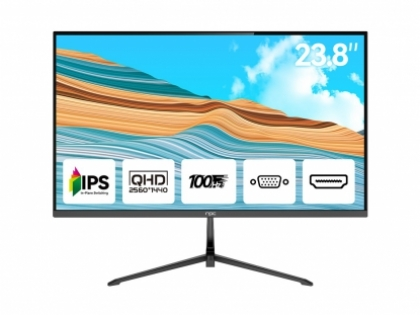
В первую очередь следует проверить физические соединения. Чаще всего виноваты неплотно закрепленные кабели. Начните с того, что убедитесь, что оба монитора включены и что видеокабели — будь то HDMI, DisplayPort или VGA — надежно подключены с обоих концов: к монитору и к графическим портам вашего компьютера. Многие современные компьютеры, особенно ноутбуки, имеют специальные порты, поддерживающие несколько дисплеев. Обратитесь к руководству по эксплуатации вашего устройства, чтобы определить их. Если у вашего компьютера только один видеовыход, вам понадобится док-станция или разветвитель, который явно поддерживает режим расширенного рабочего стола, а не просто дублирование экрана. Использование правильных, высококачественных кабелей для мониторов вашего офисного компьютера — обязательный первый шаг для стабильного соединения.
Настройка параметров дисплея в операционной системе
После проверки оборудования необходимо настроить программное обеспечение. Щелкните правой кнопкой мыши на рабочем столе и выберите «Настройки экрана» (Windows) или «Системные настройки» > «Мониторы» (macOS). Ваша система должна обнаружить два монитора. Если один из них отображается серым цветом, нажмите «Обнаружить». Здесь вы можете расположить виртуальное отображение экранов в соответствии с их физическим расположением на столе, обеспечив логичное перемещение курсора мыши между ними. Затем в раскрывающемся списке «Несколько дисплеев» выберите «Расширить эти дисплеи». Эта опция превращает два отдельных экрана в одно непрерывное рабочее пространство, что является основным преимуществом использования нескольких офисных компьютерных мониторов. Избегайте настройки «Дублировать» для рабочих задач, так как она просто отображает одно и то же изображение на обоих экранах.
Устранение распространенных проблем с дисплеем
Даже при правильной настройке проблемы могут сохраняться. Если на одном мониторе отображается надпись «Нет сигнала», попробуйте поменять местами его кабель с кабелем работающего монитора. Этот тест поможет определить неисправный кабель. Мерцающий экран или низкое разрешение часто указывают на устаревшие или неправильные драйверы графической карты. Посетите веб-сайт производителя вашей видеокарты (например, NVIDIA, AMD или Intel), чтобы загрузить и установить последние версии драйверов. Если у вас возникли проблемы с открытием определенных приложений на нужном экране, закройте приложение, убедитесь, что курсор находится на предпочтительном мониторе, и запустите его заново. Большинство приложений запускаются на том экране, на котором находится ваша основная панель задач.
Успешная реализация рабочего процесса с двумя мониторами значительно повышает эффективность многозадачности и уменьшает загромождение окон. Физическая настройка требует внимания к целостности кабелей и правильному выбору портов, в то время как конфигурация программного обеспечения требует точных настроек в вашей операционной системе. Для профессионалов, ищущих надежные и эргономичные дисплеи, созданные для таких интегрированных рабочих сред, наши решения в NPC разработаны для простого подключения. Философия дизайна NPC сосредоточена на предоставлении четкого, стабильного изображения и универсальных возможностей подключения, направленных на поддержку бесшовных многоэкранных конфигураций. Мы предоставляем инструменты для дисплеев, которые помогают пользователям создавать более плавное и сфокусированное цифровое рабочее пространство.