

Технология Adaptive Sync — еще один распространенный конфликт, связанный с внутриигровыми настройками. Независимо от того, как вы ее называете — AMD FreeSync, NVIDIA G-Sync Compatible или просто Variable Refresh Rate (VRR) — это революция для геймеров. Она устраняет разрывы изображения, минимизирует подтормаживания и обеспечивает ту самую плавную игру, о которой мы все мечтаем.
Однако, когда вы запускаете свою любимую игру с высоким качеством изображения, а разрывы изображения всё ещё присутствуют, это кажется большим разочарованием. Если функция переменной частоты обновления (VRR) отказывается включаться, не паникуйте. Обычно проблема заключается в простой ошибке в настройках или в узком месте оборудования. Это подробное руководство шаг за шагом проведёт вас через диагностику и устранение причин неисправности Adaptive Sync, гарантируя, что вы вернётесь к идеально синхронизированной игре с низкой задержкой.
Основа: Контрольный список требований к адаптивной синхронизации
Первый шаг в устранении неполадок — подтверждение базовой совместимости оборудования. Необходимо убедиться, что ваш монитор поддерживает стандарт Adaptive Sync — будь то FreeSync, G-Sync Compatible или стандартный VRR. Самое важное — проверить экранное меню монитора и вручную включить эту функцию, часто обозначаемую как «Adaptive Sync», «FreeSync» или «VRR». Аналогично, проверьте совместимость вашей видеокарты (GPU); современные карты AMD Radeon поддерживают FreeSync, а карты NVIDIA GeForce (серии GTX 10 и новее) обычно поддерживают G-Sync Compatible, хотя для оптимальной работы последнего часто требуется подключение DisplayPort. Часто упускаемый из виду момент — это сам кабель, поскольку для Adaptive Sync требуется высокоскоростное соединение. Для DisplayPort используйте версию 1.2a или новее. Для HDMI часто требуется HDMI 2.0 или, для конфигураций с высоким разрешением и высокой частотой обновления, HDMI 2.1. Использование некачественного или несертифицированного кабеля — верный путь к мерцанию, исчезновению или полному отказу функции VRR.
После подтверждения аппаратной совместимости перейдите к программному обеспечению. Устаревшие или поврежденные драйверы — еще одна частая причина проблем, поэтому убедитесь, что у вас установлены последние драйверы для графического процессора непосредственно с веб-сайтов NVIDIA или AMD, по возможности выполнив чистую установку. Кроме того, проверьте и установите любые драйверы для монитора, предоставленные производителем, особенно для продвинутых моделей от таких компаний, как NPC , чтобы система правильно распознала все возможности дисплея и диапазон VRR. Наконец, проверьте настройки Windows: перейдите в «Параметры» > «Система» > «Дисплей» > «Дополнительные параметры дисплея» и убедитесь, что частота обновления установлена на максимально возможное значение для вашего игрового монитора (например, 144 Гц, 240 Гц или 360 Гц).
Подробный анализ: Настройка панели управления графическим процессором
Последний переключатель для Adaptive Sync всегда находится в панели управления вашей видеокарты. Процесс настройки немного отличается в зависимости от вашего оборудования.
Для пользователей NVIDIA GeForce (совместимо с G-Sync)
Чтобы включить эту функцию, сначала откройте панель управления NVIDIA. Перейдите в раздел «Дисплей», а затем выберите «Настройка G-SYNC». Вам нужно будет установить флажки «Включить G-SYNC», «Совместимость с G-SYNC» и убедиться, что ваш монитор выбран в списке дисплеев. Крайне важно установить флажок «Включить параметры для выбранной модели дисплея» — это необходимо для мониторов FreeSync, используемых в режиме совместимости с G-SYNC. Последний шаг включает вкладку «Параметры 3D»; перейдите в раздел «Управление параметрами 3D» и установите технологию монитора на G-SYNC (или «Совместимость с G-SYNC»). Мы настоятельно рекомендуем также включить вертикальную синхронизацию; этот параметр V-Sync работает в тандеме с G-Sync, предотвращая разрывы изображения, когда частота кадров превышает максимальную частоту обновления монитора.
Для пользователей AMD Radeon (FreeSync)
Для пользователей AMD этот процесс проще. Начните с открытия программного обеспечения AMD Radeon Software. В главном меню перейдите на вкладку «Дисплей» и убедитесь, что параметр AMD FreeSync включен.
Расширенные сценарии и способы устранения неполадок
Если основные шаги не помогают, возможно, вы столкнулись с более специфической проблемой. Одна из распространенных проблем — это затемнение экрана или мерцание, что обычно указывает на проблемы с функцией компенсации низкой частоты кадров (LFC) монитора или с самим диапазоном VRR. LFC — это функция, которая дублирует кадры, чтобы поддерживать частоту обновления в пределах окна VRR, когда частота кадров падает ниже минимальной поддерживаемой частоты обновления монитора (например, ниже 48 Гц). Если этот механизм не работает, вы можете наблюдать мерцание или временное затемнение экрана. Чтобы предотвратить это, многие эксперты рекомендуют включить V-Sync в панели управления графическим процессором (как описано выше), но убедиться, что он отключен в игре . Такая настройка позволяет Adaptive Sync обрабатывать динамический диапазон, в то время как V-Sync действует как невидимое ограничение частоты кадров, когда ваша частота кадров превышает максимальную частоту обновления монитора, предотвращая полное выход графического процессора за пределы диапазона Adaptive Sync.
Ещё один распространённый конфликт связан с внутриигровыми настройками. В некоторых играх, особенно старых, есть встроенная V-Sync или ограничители частоты кадров, которые конфликтуют с внешней технологией VRR. Если в панели управления видеокартой включены G-Sync/FreeSync и V-Sync, всегда отключайте V-Sync в меню игры. Кроме того, для обеспечения оптимальной производительности и минимизации задержки ввода установите глобальное или индивидуальное ограничение частоты кадров на 3-5 FPS ниже максимальной частоты обновления вашего монитора (например, на мониторе с частотой 165 Гц ограничьте FPS до 160). Это простое ограничение удерживает вашу видеокарту в пределах диапазона Adaptive Sync, обеспечивая непрерывную работу без разрывов изображения.
Улучшите свои впечатления от игр с помощью большого игрового монитора NPC.
Если вы исчерпали все шаги по устранению неполадок и по-прежнему сталкиваетесь с проблемами синхронизации, возможно, пришло время обновить ваш дисплей до модели, разработанной для бесперебойной работы VRR сразу после покупки.
Основная проблема, которую призвана решить технология Adaptive Sync — несоответствие между выводом изображения графическим процессором и частотой обновления экрана — наиболее заметна на высокопроизводительных дисплеях с высоким разрешением, где частота кадров сильно колеблется. Именно здесь на помощь приходят качественные дисплеи, такие как премиальная линейка от NPC.
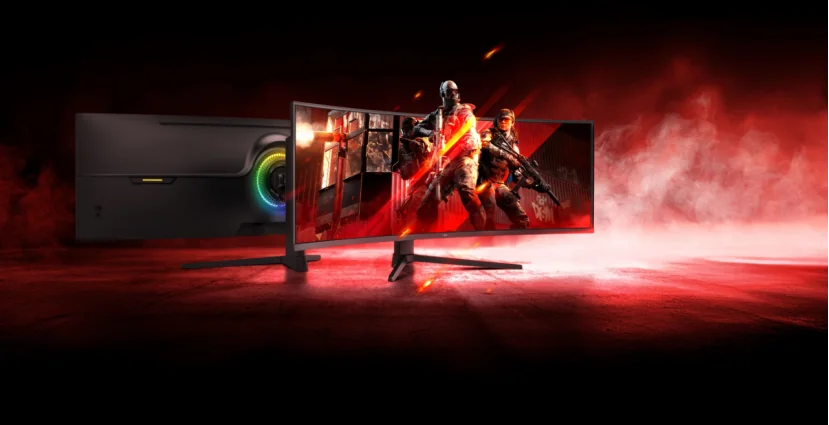
Рассмотрим NPC- Q 4986B-11, идеальный пример большого игрового монитора NPC , разработанного для безупречной синхронизации:
| Спецификация | NPC- Q 4986B-11 Подробности |
| Размер и кривизна | 49-дюймовый изогнутый экран 1500R |
| Разрешение | Панель Ultra-HD (5120×1440) VA |
| Частота обновления | 165 Гц / 240 Гц (с разгоном) |
| Время отклика | 1 мс |
| Технология VRR | Поддерживает технологию адаптивной синхронизации. |
Этот монитор создан не только для полного погружения (благодаря сверхширокой 49-дюймовой изогнутой панели), но и для высокой скорости работы на соревнованиях, обладая временем отклика 1 мс и высокой частотой обновления. Благодаря интеграции технологии Adaptive Sync непосредственно в надежную аппаратную платформу, NPC минимизирует мерцание и проблемы с LFC, характерные для обычных панелей, обеспечивая надежную игру без разрывов изображения даже при высоком разрешении.
О компании NPC:
Компания NPC, основанная в Гуанчжоу, Китай, в 2005 году, является растущей технологической группой, специализирующейся на исследованиях, производстве и глобальных продажах продуктов для дисплеев высокой четкости и персональных компьютеров. Миссия компании — предоставлять высококачественные и доступные продукты для видеодисплеев и компьютерной IT-техники на мировом рынке. Предлагая широкий ассортимент продукции, включая смарт-телевизоры QLED, ноутбуки, моноблоки и обширную линейку игровых мониторов, NPC стремится к постоянным технологическим инновациям и улучшению качества обслуживания. Выбирая игровой монитор NPC, вы инвестируете в надежные и экономичные решения для отображения, разработанные для улучшения вашего игрового опыта благодаря таким функциям, как высокая частота обновления, низкое время отклика и надежная поддержка Adaptive Sync.