




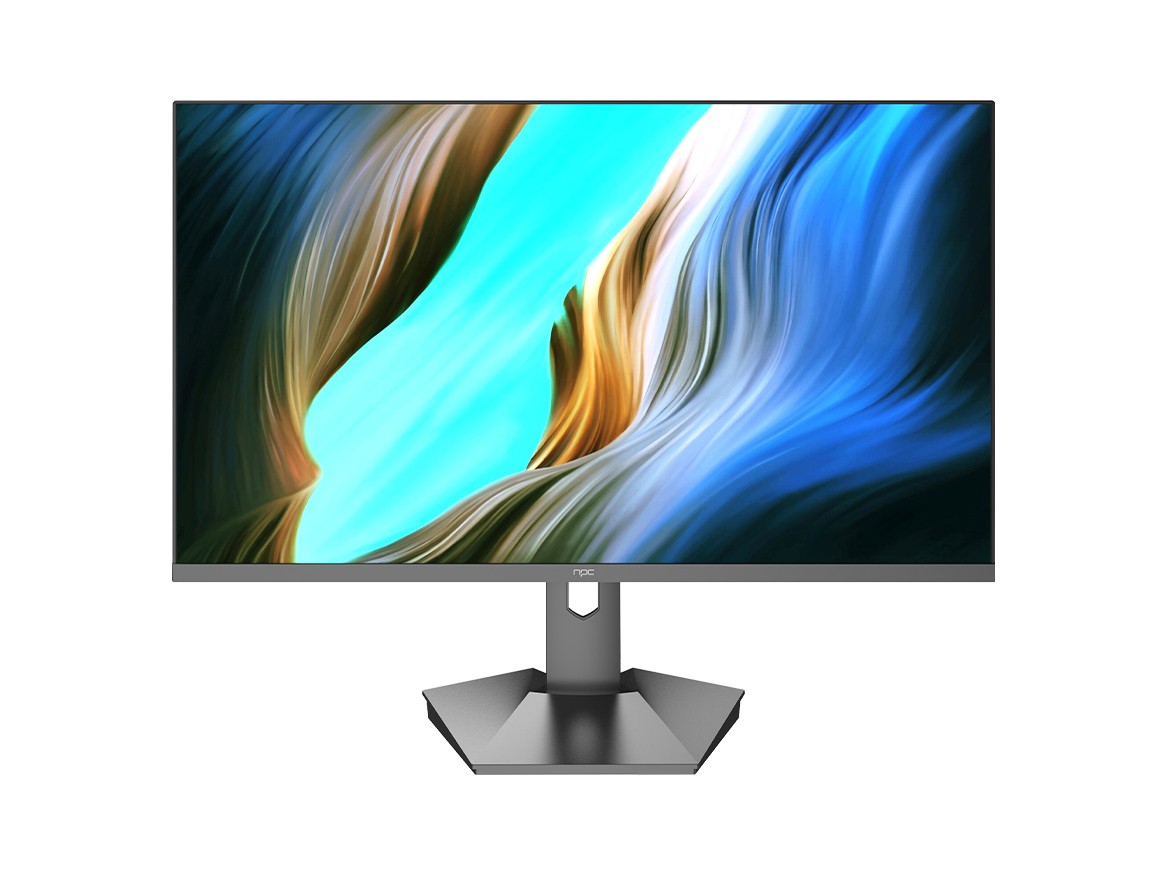


При использовании игрового монитора ПК с частотой 240 кадров в секунду для максимального использования его возможностей требуется правильная оптимизация. Давайте рассмотрим шаги, которые обеспечат вам наилучший игровой опыт.
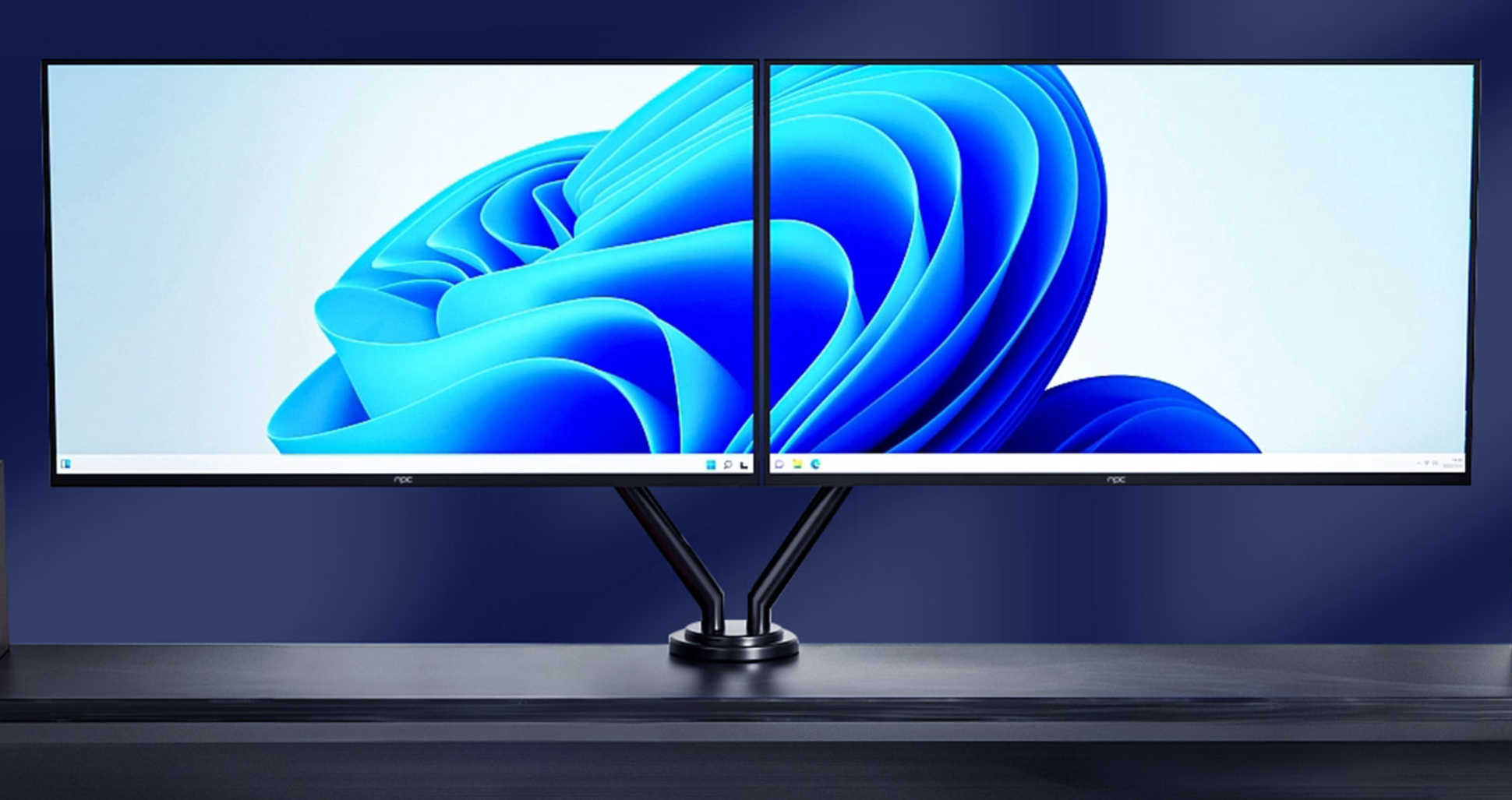
Настройка параметров дисплея
Первым шагом в оптимизации монитора является тонкая настройка параметров дисплея. Начните с установки разрешения на собственное разрешение монитора, которое для высокопроизводительного игрового монитора часто составляет QHD или выше. Это гарантирует получение максимально четких и детализированных изображений.
Отрегулируйте частоту обновления до максимально поддерживаемой монитором, которая в данном случае составляет 240 Гц. Для этого перейдите в настройки дисплея вашего компьютера и выберите соответствующую опцию частоты обновления. Убедитесь, что ваша видеокарта и драйверы также способны выводить изображение с этой частотой обновления.
Настройте параметры яркости, контрастности и цвета по своему усмотрению. Стремитесь к балансу, который обеспечивает четкую видимость деталей в игре, не будучи слишком ярким или слишком тусклым. Вы можете использовать встроенные предустановки монитора или инструменты калибровки, если они доступны. Например, некоторые игровые мониторы имеют специальные игровые режимы, оптимизированные для различных типов игр, таких как шутеры от первого лица или гоночные игры. Эти предустановки регулируют настройки цвета и контрастности для улучшения видимости ключевых элементов в этих играх.
Кроме того, включите любые расширенные функции отображения, такие как технология адаптивной синхронизации (например, NVIDIA G-Sync или AMD FreeSync). Это помогает устранить разрывы и заикания экрана, синхронизируя частоту обновления монитора с выходом видеокарты.
Оптимизация настроек видеокарты
Чтобы обеспечить плавный игровой процесс со скоростью 240 кадров в секунду, вам необходимо оптимизировать настройки видеокарты. Откройте панель управления видеокарты и отрегулируйте настройки качества графики для игр, в которые вы играете. Снижение некоторых из наиболее требовательных настроек, таких как сглаживание и тени, может значительно увеличить частоту кадров без слишком большого ущерба для визуального качества.
Обязательно включите функции аппаратного ускорения, такие как декодирование видео с ускорением на GPU, если они поддерживаются вашей видеокартой и используемыми вами приложениями. Это может перенести часть задач обработки с ЦП на ГП, повышая общую производительность системы.
Настройте параметры управления питанием на вашей видеокарте, чтобы отдать приоритет производительности во время игровых сеансов. Некоторые видеокарты имеют режимы энергосбережения по умолчанию, которые могут ограничивать производительность. Отрегулируйте эти параметры, чтобы видеокарта работала на полную мощность во время игр.
Кроме того, регулярно обновляйте драйверы вашей видеокарты. Производители регулярно выпускают обновления драйверов, которые могут повысить производительность, исправить ошибки и добавить поддержку новых игр и функций.
Управление кабелями и подключениями
Качество и тип кабеля, используемого для подключения монитора к компьютеру, могут существенно повлиять на производительность. Используйте высококачественный кабель HDMI или DisplayPort, рассчитанный на высокую частоту обновления и скорость передачи данных. Убедитесь, что кабель надежно подключен с обоих концов, чтобы избежать потери сигнала или помех.
Если у вашего монитора несколько входных портов, убедитесь, что вы используете тот, который поддерживает самую высокую частоту обновления и разрешение. Некоторые старые порты или кабели могут не справиться с выходом 240 кадров в секунду вашего игрового ПК.
Кроме того, упорядочите кабели, чтобы обеспечить надлежащую циркуляцию воздуха вокруг вашего компьютера и монитора. Это помогает предотвратить перегрев и обеспечивает стабильную работу. Вы можете использовать инструменты для управления кабелями, такие как кабельные зажимы или муфты, чтобы кабели были организованы и не мешали.
Наконец, убедитесь, что ваш компьютер и монитор подключены к стабильному источнику питания. Колебания напряжения или перебои в подаче электроэнергии могут нарушить игровой процесс и потенциально повредить ваше оборудование. Рассмотрите возможность использования сетевого фильтра или источника бесперебойного питания для защиты вашего оборудования.
Заключение
В заключение, NPC стремится помочь вам оптимизировать ваш игровой монитор ПК с частотой 240 кадров в секунду. Следуя нашим экспертным рекомендациям по настройке параметров дисплея, оптимизации конфигураций видеокарты и управлению кабелями и соединениями, вы можете обеспечить максимальную производительность в играх и визуальные впечатления. Регулярное обслуживание и обновление вашего оборудования и программного обеспечения с нашей поддержкой позволяет вам в полной мере использовать высокую частоту обновления и расширенные функции вашего игрового монитора NPC, погружая вас в непревзойденный игровой мир.


