
Современные требования к потреблению информации часто предполагают одновременный просмотр разрозненного контента. Будь то мониторинг нескольких потоков данных, сравнение презентаций или просто слежение за новостным каналом в прямом эфире во время просмотра отдельного обучающего видео, возможность разделить один экран на несколько активных экранов перестала быть роскошью — она стала необходимостью.
Технология «умного» телевидения, работающая на базе таких операционных систем, как Tizen OS TV , успешно справляется с этой задачей, предлагая расширенные возможности многозадачности. Функция Multi-View превращает большой дисплей в динамическую визуальную панель, повышая эффективность для профессиональных пользователей и улучшая качество развлечений для потребителей. Понимание того, как легко активировать и настраивать эту функцию, является ключом к раскрытию всего потенциала современных интеллектуальных дисплеев.
Технологические преимущества Tizen OS TV
Операционная система Tizen OS, мощная система, используемая в высокопроизводительных телевизорах и дисплеях, обеспечивает оптимизированную и надежную платформу для многозадачности. В основе функции Multi-View лежит возможность разделения экрана для одновременного отображения двух или более независимых источников. Эти источники разнообразны: от традиционных кабельных или HDMI-входов до поддерживаемых потоковых приложений и зеркального отображения мобильных устройств.
Эта возможность особенно важна в приложениях B2B, где эффективность и визуальная обработка данных имеют первостепенное значение. В коммерческих условиях один телевизор с ОС Tizen может служить в качестве:
- Центр управления отображает видеопоток с камер видеонаблюдения в режиме реального времени, а также корпоративную панель управления.
- Центр для совместной работы, на котором размещено приложение для видеоконференций, а также общий документ или прямая трансляция презентации.
- Торговая витрина, рекламирующая различные товары или услуги в сегментированных окнах.
Интеграция в экосистему Tizen OS обеспечивает стабильное изображение высокой четкости, независимо от того, просматриваете ли вы несколько источников одновременно или используете режим «картинка в картинке» (PiP).
Практическое руководство: Включение и настройка многооконного режима
Настройка режима Multi-View интуитивно понятна и разработана таким образом, чтобы к ней можно было быстро получить доступ через интерфейс Smart Hub. Хотя точные шаги могут немного отличаться в зависимости от конкретной модели и версии программного обеспечения, основной процесс остается неизменным для высококачественных дисплеев, работающих под управлением платформы Tizen OS TV.
Пошаговая активация
Чтобы начать использовать режим Multi-View на совместимом дисплее под управлением Tizen OS:
- Доступ к Smart Hub: Нажмите кнопку «Домой» на пульте дистанционного управления телевизора, чтобы открыть меню Smart Hub.
- Найдите функцию «Многоэкранный режим»: пройдите по пунктам меню, чтобы найти и выбрать функцию «Многоэкранный режим» или «Разделенный экран». На многих моделях она находится в меню «Настройки» в разделе «Общие» или «Интеллектуальные функции».
- Выберите макет: Система предложит вам выбрать шаблон макета. Обычно доступны варианты разделения экрана на две части (50/50 или 70/30) и различные конфигурации «картинка в картинке» (PiP).
- Выберите источники: Вам будет предложено выбрать контент для каждого сегмента экрана.
- Основной источник (левый/главный экран): часто включает поддерживаемые встроенные приложения (например, YouTube), тюнер (телевидение в прямом эфире) или внешний вход HDMI (например, игровая консоль, телеприставка).
- Вторичный источник (справа/экран «картинка в картинке»): обычно поддерживает зеркальное отображение экрана мобильного устройства (AirPlay 2 или Smart View) со смартфона или второго входа HDMI.
Расширенные возможности настройки и управления
После активации режима Multi-View пользователи могут настроить параметры просмотра для достижения оптимальных результатов:
- Управление звуком: По умолчанию звук воспроизводится только с основного экрана. Однако операционная система Tizen позволяет пользователям легко переключать активный вывод звука между двумя экранами или, на некоторых моделях, включить функцию Double Audio для одновременного прослушивания обоих источников.<sup>1</sup> В качестве альтернативы пользователи могут направлять звук одного источника на сопряженные Bluetooth-наушники, в то время как другой будет воспроизводиться через динамики телевизора, что является ключевой функцией для сосредоточенной многозадачности.
- Переключение и изменение размера экрана: контент можно быстро переключать между основным и дополнительным окнами, а размер окна «картинка в картинке» или разделенного окна можно регулировать, что позволяет пользователю расставлять приоритеты для разных потоков без прерывания просмотра.
- Настройка источника: Выбрав окно и нажав кнопку «Выбрать», пользователь переходит в режим выбора контента, что позволяет ему в режиме реального времени менять запущенное приложение или внешний источник для конкретного сегмента.
Такой уровень точного контроля гарантирует, что среда просмотра пользователя идеально соответствует задаче, обеспечивая гибкость, недоступную стандартной функции «картинка в картинке».
Использование многоракурсного просмотра в профессиональной среде
Хотя технология Multi-View часто позиционируется как развлекательная — например, для просмотра спортивных трансляций и одновременного отображения ленты социальных сетей, — её наиболее эффективное применение находит в требовательных профессиональных и коммерческих условиях. Для производителей оригинального оборудования (ODM) и производителей оригинального оборудования (OEM), интегрирующих эту технологию в свои решения, стабильность и функциональный набор ОС Tizen предоставляют явное конкурентное преимущество.
Рассмотрим следующие случаи:
- Мониторинг трансляции: В производственной студии можно отслеживать два отдельных потока в реальном времени (например, выходы с камер, текст с телесуфлера или элементы управления цветокоррекцией) на одном большом экране, оптимизируя расположение рабочего пространства и сводя к минимуму необходимость использования нескольких экранов.
- данных : Финансовые аналитики могут просматривать биржевой тикер в режиме реального времени на одном экране, одновременно запуская сложное программное обеспечение для моделирования, отображаемое на соседнем экране ноутбука.
- Здоровье и фитнес: В тренажерном зале или тренировочном центре видеоролик с тренировкой может занимать основной экран, в то время как показатели эффективности пользователя (например, частота сердечных сокращений, количество сожженных калорий) отображаются со смартфона на дополнительном экране.
Данная утилита подчеркивает важность выбора надежного производственного партнера, который уделяет приоритетное внимание надежному оборудованию и точной интеграции операционной системы.
Точность и мощность: представляем NPC-70N21
Для обеспечения бесперебойной многозадачности и стабильной работы в режиме Multi-View аппаратная база должна быть столь же мощной, как и программное обеспечение. Решения для Smart TV на базе Tizen OS, предлагаемые компанией NPC, созданы с использованием высококачественных компонентов, разработанных для обеспечения стабильной работы.
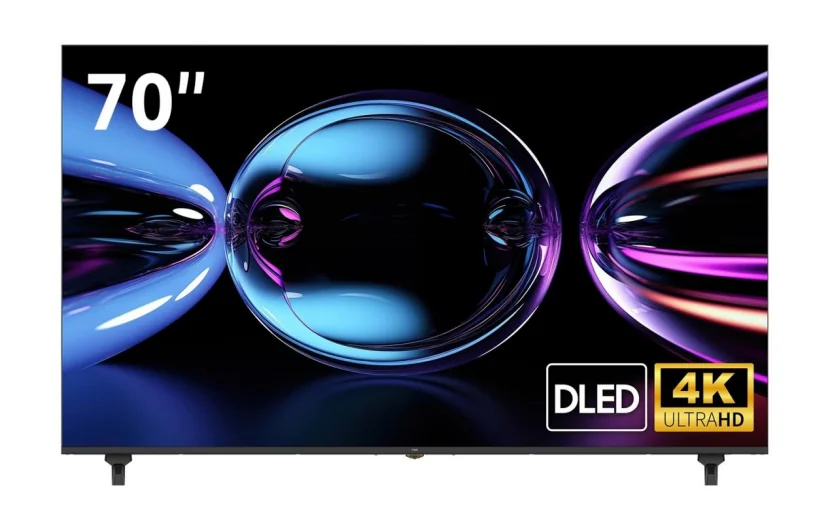
Конкретным примером такой приверженности качеству и интеграции функций является смарт-телевизор NPC-70N21 UHD. Эта 70-дюймовая модель обеспечивает мощность и четкость, необходимые для бескомпромиссного отображения сложных многоэкранных конфигураций:
| Спецификация | Деталь |
| Модель | Смарт-телевизор NPC-70N21 UHD |
| Технология отображения | Блок подсветки QLED D-LED |
| Разрешение | 4K Ultra HD (3840 × 2160 пикселей) |
| Коэффициент контрастности | 1200:1 |
| Поддержка HDR/аудио | Dolby Vision и Dolby Atmos |
Сочетание панели QLED высокого разрешения и мощного процессора позволяет NPC-70N21 эффективно обрабатывать и управлять несколькими одновременными потоками 4K и источниками с высокой скоростью передачи данных, сохраняя потрясающую четкость изображения в каждом разделенном окне. Включение передовых аудио/видеотехнологий, таких как Dolby Vision и Dolby Atmos, гарантирует, что даже при разделенном экране пользовательское взаимодействие будет захватывающим и высококачественным.
Улучшение решений для отображения информации с помощью NPC.
При поиске высокопроизводительных и многофункциональных дисплейных технологий крайне важно выбрать производственного партнера с проверенным опытом. NPC (Guangzhou Xianyou Intelligent Technology Co., Ltd.) — это группа компаний, занимающаяся производством технологий, основанная в 2005 году и специализирующаяся на исследованиях, производстве и глобальных продажах дисплеев высокой четкости и персональных компьютеров. Работая преимущественно в качестве ODM/OEM-провайдера, NPC стремится предоставлять настраиваемые, экономически эффективные и поддерживаемые по всему миру решения для смарт-телевизоров.
Наша линейка телевизоров на базе Tizen OS, примером которой является функциональная модель NPC-70N21, демонстрирует приверженность доступности передовых технологий.7 Благодаря получению официальных лицензий и их сочетанию с надежными производственными процессами, NPC гарантирует, что партнеры по всему миру могут предложить потребителям и B2B-клиентам непревзойденный опыт использования смарт-телевизоров, дополненный передовыми функциями, такими как высокоэффективная технология Multi-View. Выбирая NPC, вы сотрудничаете с компанией, ориентированной на качество, экономичность и международное качество обслуживания.