




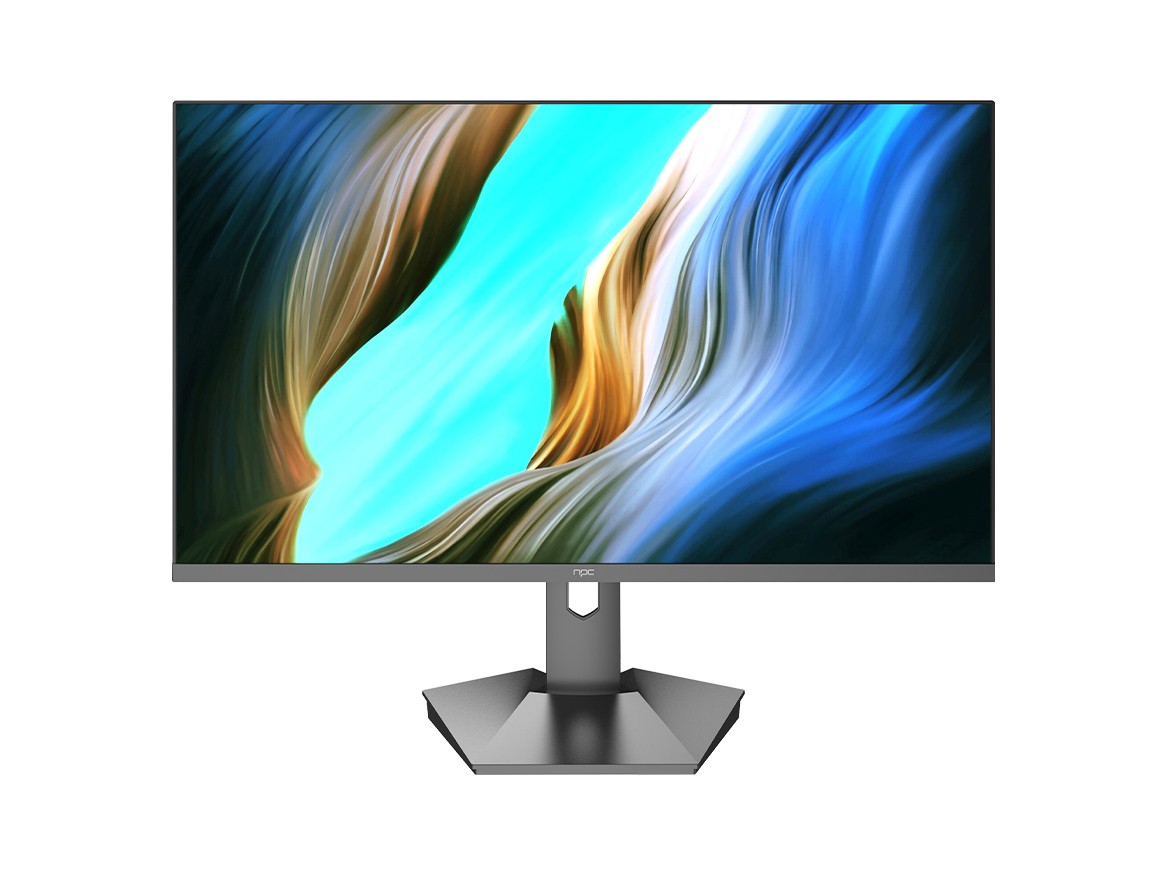


Для тех, кто работает в деловом и профессиональном мире и использует легкие ноутбуки для путешествий, но нуждается в расширенных возможностях отображения, подключение двух мониторов может значительно повысить производительность и многозадачность. Давайте рассмотрим шаги и соображения, связанные с настройкой этой конфигурации.
Оценка совместимости ноутбука и требований к оборудованию
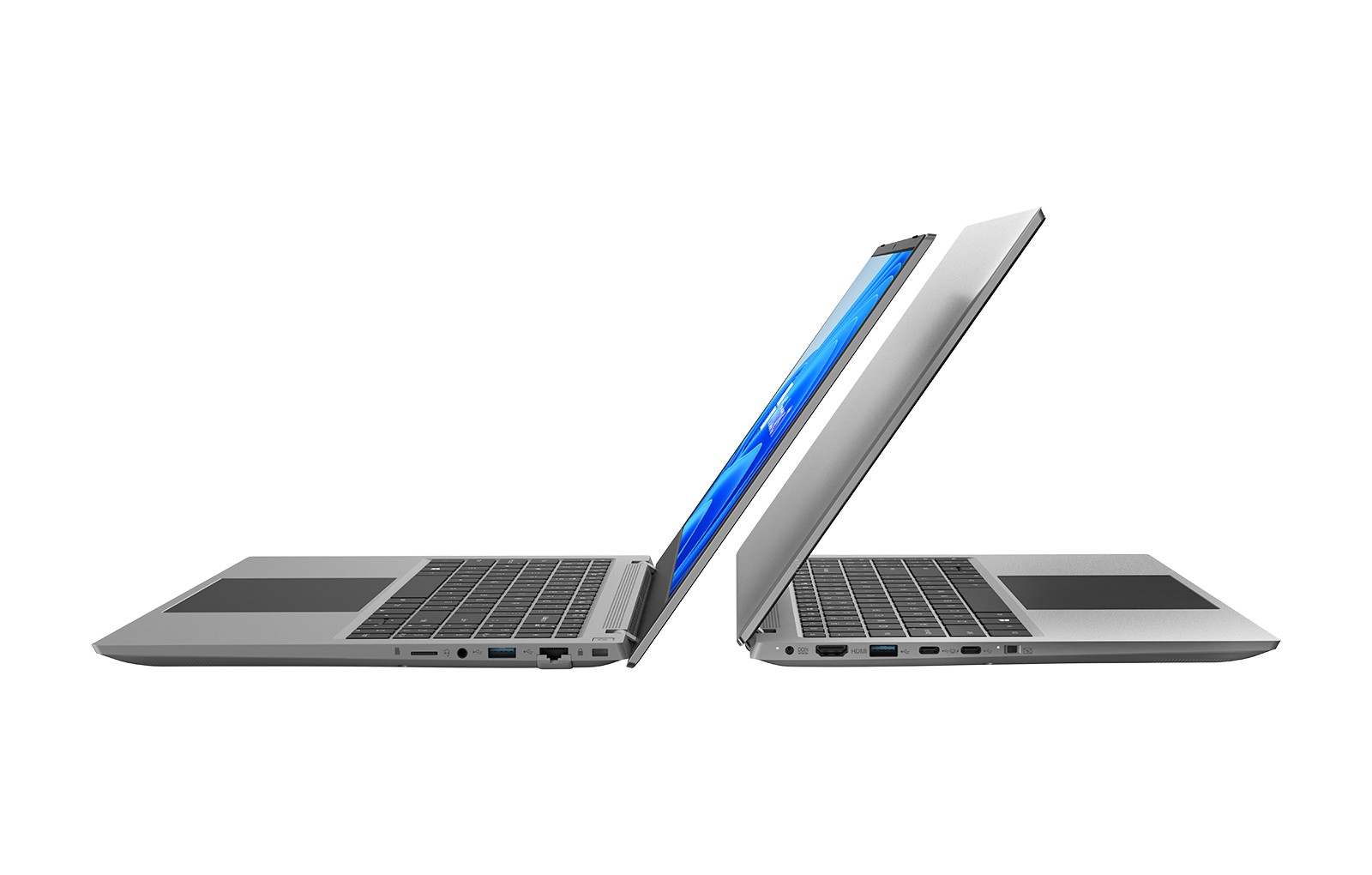
Первый шаг при подключении двух мониторов к ноутбуку NPC — определить, есть ли у ноутбука необходимые аппаратные возможности. Ноутбуки NPC разработаны с различными портами и графической вычислительной мощностью для поддержки нескольких дисплеев. Проверьте доступные порты видеовыхода на ноутбуке. Большинство современных ноутбуков NPC поставляются как минимум с одним портом HDMI и одним портом USB-C с DisplayPort Alt Mode или выделенным DisplayPort.
Понимание спецификаций параметров видеовыхода вашего ноутбука имеет решающее значение для определения наилучшего способа подключения мониторов. Также важно учитывать возможности графической обработки ноутбука. Ноутбуки NPC оснащены мощными графическими картами для работы с требовательными бизнес-приложениями и многозадачностью. Видеокарта ноутбука должна поддерживать работу двух мониторов одновременно с желаемыми разрешениями и частотой обновления.
Выбор правильных кабелей и адаптеров для бесперебойного подключения
Следующим шагом, исходя из портов, доступных на ноутбуке NPC и мониторах, является выбор соответствующих кабелей и адаптеров. Например, если на ноутбуке есть порт HDMI, а на одном из мониторов также есть вход HDMI, для этого подключения можно использовать кабель HDMI. Для второго монитора, если у него есть вход DisplayPort, а на ноутбуке есть порт USB-C с режимом DisplayPort Alt, может потребоваться адаптер USB-C — DisplayPort или специальный кабель DisplayPort.
Важно выбрать высококачественные кабели и адаптеры, которые поддерживают желаемые разрешения и частоту обновления. NPC рекомендует использовать кабели и адаптеры, сертифицированные на совместимость с нашими ноутбуками, чтобы обеспечить стабильное и четкое соединение.
Настройка параметров дисплея для оптимальной производительности
После того, как физические соединения выполнены, настало время настроить параметры дисплея на ноутбуке. Большинство операционных систем предоставляют возможности управления несколькими мониторами. Щелкнув правой кнопкой мыши по рабочему столу и выбрав параметры отображения или перейдя в системные настройки и найдя раздел отображения, пользователи могут получить доступ к необходимым параметрам конфигурации.
Основные возможности включают расширение рабочего стола на оба монитора для создания большего рабочего пространства или дублирование отображения на обоих мониторах для одновременного отображения одного и того же контента. Пользователи также могут настраивать разрешение и частоту обновления для каждого монитора в соответствии со своими возможностями и предпочтениями. Для некоторых ноутбуков может потребоваться установка дополнительных графических драйверов или программного обеспечения для полного использования настройки нескольких мониторов и доступа к расширенным настройкам, таким как калибровка цвета и настройка соотношения сторон.
Заключение
В заключение следует отметить, что подключение двух мониторов к ноутбуку NPC, используемому в деловой или профессиональной обстановке, может значительно повысить производительность и обеспечить более захватывающую и эффективную рабочую среду. Тщательно оценив совместимость ноутбука, выбрав правильные кабели и адаптеры и правильно настроив параметры отображения, пользователи могут создать бесшовную и эффективную настройку нескольких мониторов. В NPC мы понимаем важность предоставления нашим корпоративным клиентам инструментов и гибкости, необходимых им для успеха. Независимо от того, идет ли речь о многозадачности, анализе данных или творческой работе, наличие двух мониторов, подключенных к легкому ноутбуку NPC для путешествий, может обеспечить гибкость и экранное пространство, необходимые для эффективного выполнения работы.


