






Для тех, кто использует легкие ноутбуки для путешествий и полагается на HDMI-подключения для подключения к внешним дисплеям или другим устройствам, неработающий HDMI-порт может стать серьезной проблемой. Давайте рассмотрим возможные причины и решения этой проблемы.
Факторы, связанные с оборудованием и подключением
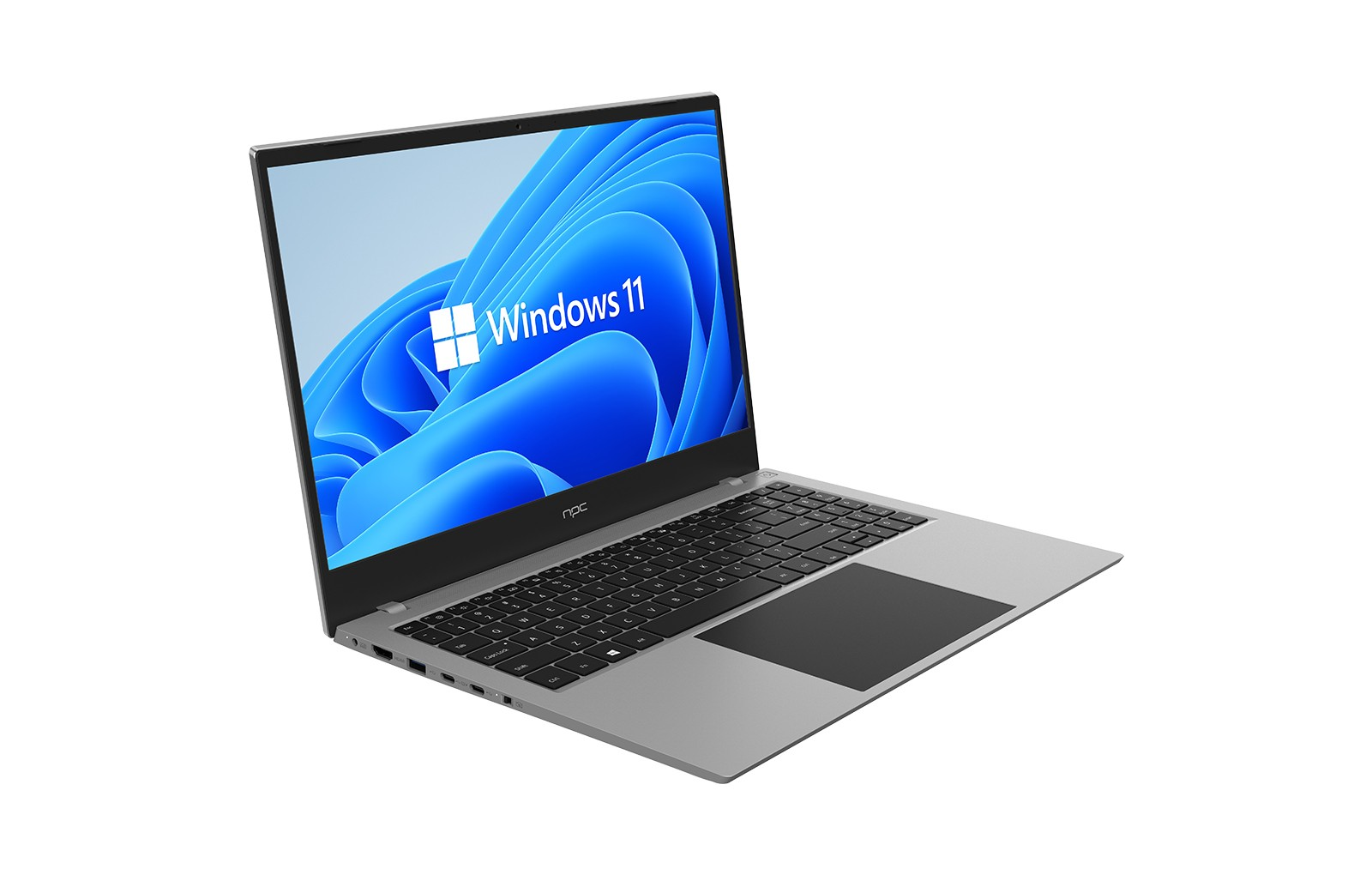
Одной из первых вещей, которую следует проверить, является физическое состояние HDMI-порта на ноутбуке. Он мог быть поврежден из-за случайного удара, скопления пыли или мусора или износа с течением времени. Осмотрите порт на наличие видимых признаков повреждения, таких как согнутые контакты, трещины или посторонние предметы, застрявшие внутри.
Еще одной проблемой, связанной с оборудованием, может быть совместимость ноутбука NPC и внешнего устройства. Некоторые старые ноутбуки могут не поддерживать новейшие стандарты HDMI или иметь проблемы совместимости с определенными типами внешних устройств. Однако ноутбуки NPC разработаны для совместимости с широким спектром устройств. Проверьте характеристики как ноутбука, так и внешнего устройства, чтобы убедиться, что они совместимы друг с другом.
Проблемы с программным обеспечением и драйверами
Устаревшие или неправильные графические драйверы часто могут вызывать проблемы с портом HDMI. Графические драйверы отвечают за управление видеовыходом ноутбука. Если драйверы не обновлены или настроены неправильно, порт HDMI может работать некорректно. Проверьте наличие обновлений драйверов на веб-сайте производителя ноутбука или веб-сайте поставщика видеокарты и установите их, если они доступны.
Настройки операционной системы ноутбука также могут влиять на порт HDMI. Убедитесь, что настройки дисплея настроены правильно для обнаружения и использования подключения HDMI. Некоторые ноутбуки имеют специальные настройки или панели управления для управления внешними дисплеями. Проверьте эти настройки, чтобы убедиться, что порт HDMI включен и правильно настроен.
Конфликты программного обеспечения или фоновые процессы, запущенные на ноутбуке, могут мешать подключению HDMI. Некоторые приложения или службы могут использовать ресурсы или блокировать выходной видеосигнал. Попробуйте закрыть ненужные приложения или выполнить чистую загрузку ноутбука, чтобы проверить, заработает ли порт HDMI.
Рекомендации по настройкам питания и дисплея
Источник питания ноутбука иногда может влиять на порт HDMI. Если ноутбук работает от батареи и находится в режиме энергосбережения, он может не обеспечивать достаточного питания для порта HDMI для стабильного подключения. Подключите ноутбук к источнику питания или отрегулируйте параметры питания, чтобы убедиться, что ноутбук имеет достаточную мощность для поддержки подключения HDMI.
Также может потребоваться проверить параметры дисплея на внешнем устройстве, подключенном через HDMI. Некоторые устройства имеют собственные параметры дисплея, которые необходимо правильно настроить для приема сигнала с ноутбука. Убедитесь, что внешнее устройство настроено на правильный источник входного сигнала и совместимо с разрешением и частотой обновления ноутбука.
Заключение
В заключение, если порт HDMI на легком ноутбуке для путешествий не работает, важно систематически устранять неполадки, рассматривая аппаратное обеспечение, программное обеспечение, а также параметры питания и дисплея. NPC Fusion X13 — это не просто легкий ноутбук для путешествий; это важный инструмент для профессионалов, которые отдают приоритет гибкости, производительности и надежности. Благодаря нашей постоянной приверженности инновациям и поддержке клиентов мы стремимся сделать ваши поездки максимально продуктивными. Выбирая NPC, вы выбираете партнера в своих деловых начинаниях, готового помочь вам справиться с требованиями работы, куда бы она вас ни привела. С нашими ноутбуками ваша производительность в надежных руках, что позволит вам сосредоточиться на том, что действительно важно: на работе и на своем пути.


